Hướng dẫn dùng Zotero quản lý tài liệu và trích dẫn tự động trong Word từ A đến Z
Zotero là phần mềm miễn phí giúp lưu tài liệu, chèn trích dẫn và tạo danh mục tài liệu tham khảo tự động trong Word theo APA, IEEE, Harvard. Hướng dẫn cài đặt, thu thập nguồn, tổ chức thư viện và các mẹo tránh lỗi trích dẫn.
- Zotero miễn phí, chạy trên Windows, macOS, Linux; có tiện ích cho trình duyệt và plugin cho Word, LibreOffice, Google Docs.
- Một cú nhấp trên trình duyệt là lưu đủ thông tin tài liệu; chèn trích dẫn trong Word chỉ mất vài giây.
- Đổi chuẩn trích dẫn (APA, IEEE, Harvard…) cho cả bài chỉ bằng một lần chọn.
- Dùng Zotero từ đầu giúp bạn không bỏ sót nguồn - nguyên nhân phổ biến của đạo văn vô ý.
Bạn đã bao giờ mất cả buổi tối để sửa lại danh mục tài liệu tham khảo vì khoa yêu cầu đổi từ APA sang IEEE? Hay nhớ mang máng đã đọc ý này ở đâu đó nhưng không tìm lại được nguồn? Đó là những lý do khiến các nhà nghiên cứu dùng phần mềm quản lý tài liệu. Trong số đó, Zotero được ưa chuộng vì miễn phí, mã nguồn mở và đủ mạnh cho mọi bậc học. Bài viết này hướng dẫn bạn bắt đầu với Zotero và áp dụng ngay cho khóa luận, luận văn.
Bước 1: Cài đặt Zotero và tiện ích trình duyệt
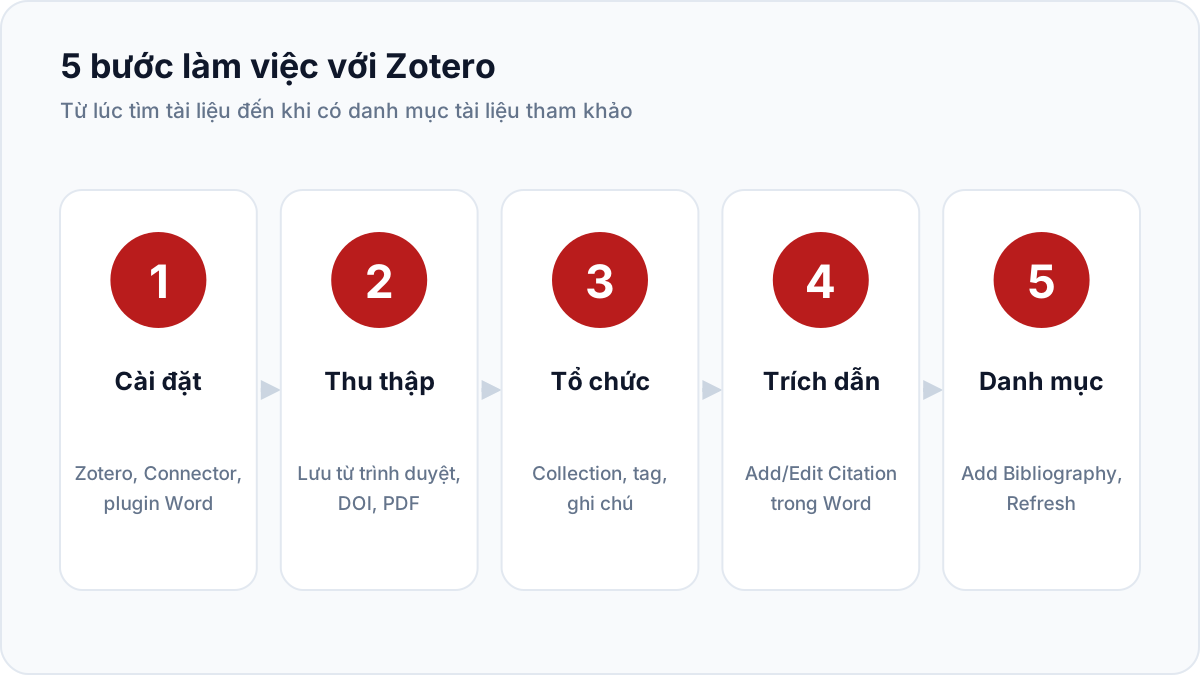
Tải Zotero từ trang chính thức zotero.org, cài như phần mềm thông thường. Tiếp theo cài Zotero Connector cho trình duyệt bạn dùng (Chrome, Edge, Firefox, Safari). Khi cài Zotero bản máy tính, plugin cho Microsoft Word thường được cài tự động; nếu chưa thấy tab Zotero trong Word, vào phần cài đặt của Zotero để cài lại plugin.
Bạn nên tạo tài khoản Zotero miễn phí và bật đồng bộ. Thư viện sẽ được sao lưu, dùng được trên nhiều máy - rất hữu ích khi bạn làm luận văn ở cả nhà và thư viện trường.
Bước 2: Thu thập tài liệu
Có nhiều cách đưa tài liệu vào Zotero:
- Từ trình duyệt: khi đang ở trang bài báo trên Google Scholar, ScienceDirect, cổng tạp chí trong nước…, bấm biểu tượng Zotero Connector để lưu thông tin (và file PDF nếu có quyền truy cập).
- Bằng mã định danh: bấm nút cây đũa thần trong Zotero, dán DOI hoặc ISBN, phần mềm tự điền thông tin.
- Kéo thả file PDF: Zotero cố gắng nhận diện thông tin từ file; hãy kiểm tra lại cho chính xác.
- Nhập tay: với giáo trình, luận văn, văn bản pháp luật tiếng Việt, bạn thường phải nhập thủ công các trường tác giả, năm, nhà xuất bản.
Bước 3: Tổ chức thư viện
Thư viện gọn gàng giúp bạn tìm lại nguồn nhanh khi viết. Một cách tổ chức đơn giản:
- Tạo một Collection cho luận văn, bên trong chia theo chương hoặc chủ đề (lý thuyết, phương pháp, bối cảnh Việt Nam…).
- Dùng Tag để đánh dấu trạng thái như “đã đọc”, “quan trọng”, “cần trích”.
- Ghi Note ngay trong Zotero: tóm tắt ý chính bằng lời của bạn và số trang. Đây là thói quen giúp phần viết sau này ít trùng lặp, vì bạn diễn đạt từ ghi chú của mình chứ không chép từ bản gốc.
Bước 4: Chèn trích dẫn trong Word
Mở file luận văn, vào tab Zotero, bấm Add/Edit Citation. Lần đầu, Zotero hỏi chuẩn trích dẫn: chọn đúng chuẩn khoa yêu cầu, ví dụ “American Psychological Association 7th edition” hoặc “IEEE”. Sau đó gõ tên tác giả hoặc từ khóa, chọn tài liệu, nhấn Enter - trích dẫn được chèn vào vị trí con trỏ.
Muốn thêm số trang cho trích dẫn nguyên văn, bấm vào tài liệu trong hộp tìm kiếm và điền trường “Page”. Muốn gộp nhiều nguồn trong một ngoặc, tiếp tục gõ và chọn thêm trước khi nhấn Enter.
Bước 5: Tạo danh mục tài liệu tham khảo
Đặt con trỏ ở cuối bài, bấm Add/Edit Bibliography. Zotero tạo danh mục gồm đúng những tài liệu đã trích trong bài, định dạng theo chuẩn đã chọn. Khi bạn thêm hoặc xóa trích dẫn, bấm Refresh để cập nhật. Nếu khoa yêu cầu đổi chuẩn, bấm Document Preferences và chọn chuẩn mới - toàn bộ trích dẫn và danh mục đổi theo.
Với yêu cầu tách tài liệu tiếng Việt và tiếng nước ngoài, bạn có thể tạo danh mục, chuyển thành văn bản thường ở bản cuối cùng (Unlink Citations) rồi sắp xếp lại thủ công. Chỉ làm bước này khi bài đã hoàn chỉnh, và nhớ lưu một bản còn liên kết để sửa sau.
Những lỗi thường gặp và cách tránh
- Thông tin tài liệu sai hoặc thiếu do lấy tự động từ trang web: luôn kiểm tra tác giả, năm, tên tạp chí.
- Sửa tay trích dẫn trong Word: lần Refresh sau sẽ mất phần sửa; hãy sửa trong Zotero.
- Hai người làm chung file nhưng khác thư viện: dùng Group Library để cùng chia sẻ nguồn.
- Danh mục không được phần mềm kiểm tra nhận diện: giữ đề mục “Tài liệu tham khảo” hoặc “References” rõ ràng để bộ lọc loại trừ hoạt động.
Zotero và việc kiểm tra đạo văn
Zotero không tự giảm tỷ lệ trùng lặp, nhưng giúp bạn làm đúng hai việc quan trọng: không bỏ sót nguồn và trình bày danh mục chuẩn. Khi nộp kiểm tra, phần mềm như Turnitin có thể loại trừ danh mục tài liệu tham khảo nếu được thiết lập, nên danh mục định dạng đúng sẽ giúp kết quả phản ánh chính xác phần nội dung. Đọc thêm cách đọc báo cáo Turnitin để hiểu từng phần của báo cáo.
Trích dẫn xong và muốn kiểm tra lần cuối? Đặt kiểm tra Turnitin không lưu bài, nhận báo cáo PDF trong tài khoản.
Câu hỏi thường gặp
Zotero có miễn phí hoàn toàn không?
Phần mềm miễn phí. Bộ nhớ đồng bộ trực tuyến có dung lượng miễn phí giới hạn cho file PDF; thông tin trích dẫn đồng bộ không giới hạn.
Zotero có dùng với Google Docs được không?
Có, thông qua Zotero Connector trên trình duyệt Chrome hoặc Firefox.
Nên chọn Zotero hay Mendeley?
Cả hai đều tốt. Zotero miễn phí, mã nguồn mở và linh hoạt với chuẩn trích dẫn; hãy chọn công cụ mà bạn và giảng viên hướng dẫn thấy thuận tiện.